草根影響力新視野 文/夜未央編譯
蘋果的Apple Watch向來以提供獨特且多元的輔助功能聞名。除了常見的視覺增強效果與VoiceOver螢幕朗讀功能外,其實內建了一個非常實用卻經常被大家忽略的強大功能,那就是「觸覺時間」(Taptic Time)。當你在不方便直接查看手錶螢幕的特定場合時,這個功能可以透過手腕上的震動觸覺回饋,精準地告訴你現在幾點幾分。這項功能不僅對視力受損的使用者是一大福音,對於所有身處特定環境而無法直接看手錶的人來說,也同樣具有極高的實用價值。
什麼是觸覺時間?免看螢幕的隱藏神技
這項功能自watchOS 3推出以來便一直存在,因此絕大多數支援更新的Apple Watch裝置都可以使用它。要啟用這項功能非常簡單,使用者可以直接透過手錶上的設定來開啟,甚至也能透過iPhone上的watchOS專屬應用程式來進行調整。
一旦成功啟用觸覺時間後,使用者只需透過一個簡單的手勢,手錶便會開始在你的手腕上敲擊出目前的時間。舉例來說,當你正在開一場嚴肅而漫長的會議,或者身處不適合直接舉起手腕看螢幕的場合時,只要輕觸手錶,就能不動聲色地掌握時間。
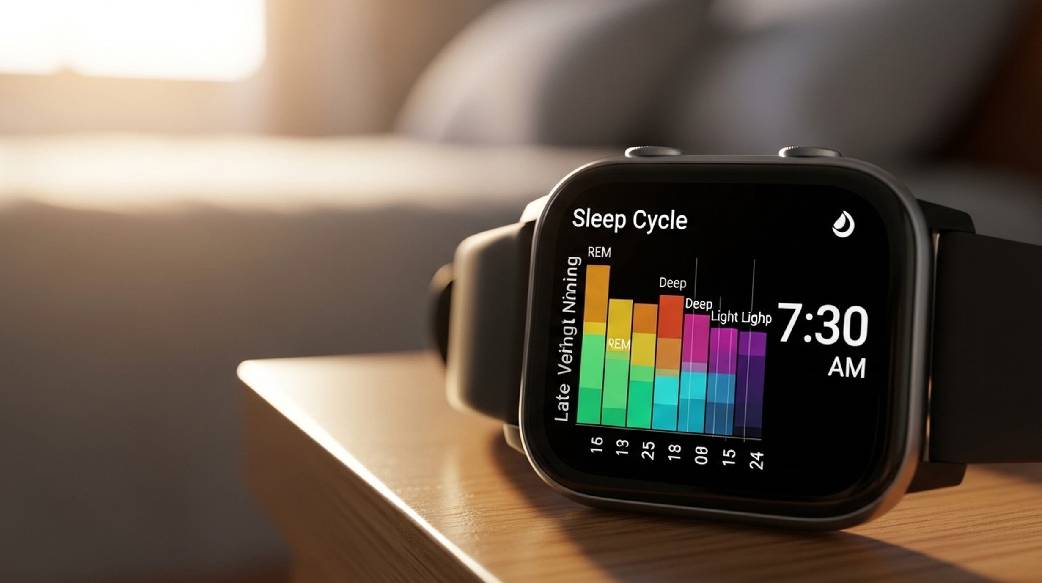
圖片取自:(示意圖 123RF)
如何在Apple Watch上啟用觸覺時間
要開始使用這項功能,步驟非常直覺與簡單。不過在設定之前,請先確保你的Apple Watch沒有設定成用聲音報時。你可以透過以下步驟進行檢查與設定:
- 首先,點選進入Apple Watch上的「設定」(Settings)。
- 接著,尋找並點選進入「時鐘」(Clock)選項。
- 往下捲動頁面,找到並點選「觸覺時間」(Taptic Time)。
- 將「觸覺時間」功能給予啟用。
- 完成後,你就可以從提供的三種模式中選擇你喜歡的震動呈現方式:數字(Digits)、簡要(Terse)或摩斯密碼(Morse Code)。
設定完成後,你只需要用兩根手指按住手錶的錶面,你的Apple Watch就會開始在你的手腕上透過震動敲出時間。如果使用者的手錶已經開啟了VoiceOver功能,則可以在螢幕處於非主動狀態時,直接在錶面上進行雙指輕按來觸發這項功能。此外,你也可以直接打開iPhone上的Apple Watch應用程式,依序點選「我的手錶」>「時鐘」>「觸覺時間」來完成遠端設定。
三種不同的觸覺震動模式解析
為了讓不同需求的用戶都能輕鬆讀懂時間,系統提供了三種截然不同的震動模式:
- 摩斯密碼(Morse Code):此模式會將時間的每一個數字,透過十九世紀經典的點與劃(長音與短音)通訊風格完整敲擊出來。
- 數字(Digits):此模式會將小時與分鐘分別轉化為長震動與短震動。蘋果官方曾舉例說明,若以晚上11點34分為例,手錶會以兩次長震動與三次短震動代表小時,接著以三次長震動與四次短震動代表分鐘。
- 簡要(Terse):此模式會將時間簡化為以15分鐘為一個間隔,從午夜開始計算並向前推進。
其他無需看螢幕的實用蘋果手錶操作
除了觸覺時間之外,Apple Watch還具備許多不需要直視螢幕就能流暢操作的便利功能。例如自watchOS 10.1版本開始推出的「雙指互點兩下」(Double Tap)手勢,讓使用者只要將食指與大拇指互相輕觸兩次,就能輕鬆完成回覆訊息、接聽電話或關閉鬧鐘等基本操作。這項功能支援Apple Watch Ultra 2、Series 9以及後續更新的機型,使用者甚至可以透過手錶的「設定」>「手勢」來客製化媒體播放選項。
另外,你也可以隨時透過語音助理Siri來幫你處理各種日常任務。只要對著手錶說出喚醒詞,或是長按數位錶冠,就能讓Siri幫你撥打電話、傳送訊息、設定鬧鐘或新增提醒事項。最後,如果你突然遇到警示聲響卻不方便查看,只要用手掌覆蓋住手錶螢幕並維持三秒鐘,就能立即將該警示靜音。善用這些貼心的隱藏功能,將能讓你的智慧手錶體驗更加完美。
資料來源:https://www.bgr.com